Cómo configurar las claves SSH

Si nos conectamos por SSH a diferentes  servidores remotos muy frecuentemente es conveniente hacerlo mediante clave publica para no tener que estar recordando las contraseñas de los servidores remotos. Además de  ser mucho mas seguro que  utilizar contraseñas.
Las claves de SSH se almacenan en ~/.ssh. Debe verificarse que no existen antes de crearse unas nuevas.
SSH trabaja con un par de claves, una privada ~/.ssh/id_  y una publica ~/.ssh/id_.pub. El tipo de cifrado suele ser RSA. La clave pública se puede entregar libremente y se añade a los servidores a los cuales deseas conectarte en el archivo ~/.ssh/authorized_keys.
1. Generar claves SSH en el cliente(user).
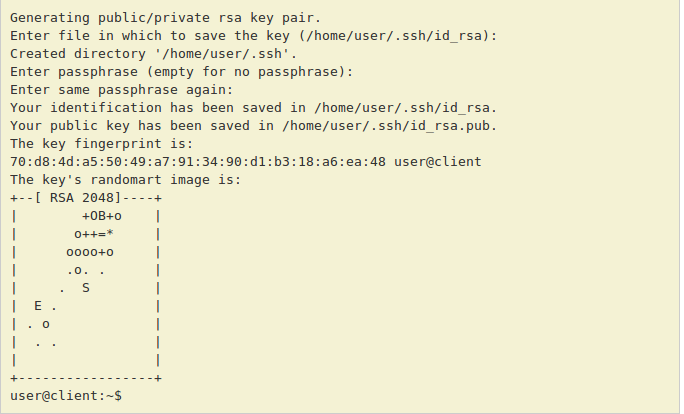
Nos pedirá donde guardar las claves y una contraseña para poder utilizar la clave privada.
Utilizamos el directorio por defecto y omitimos la contraseña de la clave privada.

 user@client:~$ ssh-keygen -t rsa
Generating public/private rsa key pair.
Enter file in which to save the key (/home/user/.ssh/id_rsa): 
Created directory '/home/user/.ssh'.
Enter passphrase (empty for no passphrase): 
Enter same passphrase again: 
Your identification has been saved in /home/user/.ssh/id_rsa.
Your public key has been saved in /home/user/.ssh/id_rsa.pub.
The key fingerprint is:
70:d8:4d:a5:50:49:a7:91:34:90:d1:b3:18:a6:ea:48 user@client
The key's randomart image is:
+--[ RSA 2048]----+
|        +OB+o    |
|       o++=*     |
|      oooo+o     |
|      .o. .      |
|     .  S        |
|  E .            |
| . o             |
|  . .            |
|                 |
+-----------------+
user@client:~$ 

2. Copiar clave publica en el usuario del servidor(user_s).

user@client$ ssh-copy-id user_s@server
/usr/bin/ssh-copy-id: INFO: attempting to log in with the new key(s), to filter out any that are already installed
/usr/bin/ssh-copy-id: INFO: 1 key(s) remain to be installed -- if you are prompted now it is to install the new keys
user_s@server's password: 
Number of key(s) added: 1
Now try logging into the machine, with:   "ssh 'user_s@server'"
and check to make sure that only the key(s) you wanted were added.

3. Acceso al servidor.
Ahora podremos acceder al servidor sin contraseña a través las claves SSH.

$ ssh user_s@server

Publicaciones Similares

  • |

    Contenedores Docker

    El repositorio de contenedores para descargar esta en https://hub.docker.com Cada repositorio tiene diferentes contenedores.Cada contenedor se etiqueta(tag) para poder diferenciarlos. Para descargar Ubuntu 14.04 $ sudo docker pull ubuntu:trusty trusty: Pulling from library/ubuntu 324d088ce065: Pull complete 2ab951b6c615: Pull complete 9b01635313e2: Pull complete 04510b914a6c: Pull complete 83ab617df7b4: Pull complete Digest: sha256:b8855dc848e2622653ab557d1ce2f4c34218a9380cceaa51ced85c5f3c8eb201 Status: Downloaded newer image for…

  • |

    Red en Docker

    Mapeo de puertos  en docker  puerto host:puerto docker $ sudo docker run -d –name nginx2 -p 8080:80 nginx $sudo docker ps CONTAINER ID IMAGE COMMAND CREATED STATUS PORTS NAMES cb10b610eef0 nginx «nginx -g ‘daemon of…» 51 seconds ago Up 50 seconds 0.0.0.0:8080->80/tcp nginx2 Mapea un puerto aleatorio del host $ sudo docker run -d -P…

  • |

    Atom Editor + SFTP

    Vamos a modificar un archivo de WordPress directamente en el servidor Web utilizando el editor Atom. Descargamos e instalamos Atom. Accedemos a la configuración pulsando «CTRL + , « Vamos a Install y buscamos «remote-edit» e instalamos . Vamos a packages, remote-edit, add new host(sftp). Rellenamos los campos y save.   5. Pulsamos «Alt+Ctrl+B». Elegimos…

  • |

    Docker Compose

    Docker compose es un orquestador de contenedores para gestionar diferentes microservicios. Para instalar Docker Compose vamos a la documentación y elegimos linux. En este momento  la  versión es  la 1.21.2  y el comando para instalarlo es : $ sudo curl -L https://github.com/docker/compose/releases/download/1.21.2/docker-compose-$(uname -s)-$(uname -m) -o /usr/local/bin/docker-compose % Total % Received % Xferd Average Speed Time Time…

  • |

    Let’s Encrypt ,DNS-01 Challenge, OVH API y WordOps

    En la era digital, la seguridad en la web es esencial, y los certificados SSL/TLS juegan un papel crucial en la protección de la información transmitida entre un servidor web y sus usuarios. Let’s Encrypt es una autoridad de certificación (CA) gratuita y automatizada que facilita la obtención de estos certificados. Para validar la propiedad…

  • |

    IP estática Ubuntu 14.04 consola

    Editamos el archivo «/etc/network/interfaces». $ sudo cp /etc/network/interfaces /etc/network/interfaces.backup $ sudo nano /etc/network/interfaces Añadimos una Ip estática y los DNS de google. auto eth0 iface eth0 inet static address 192.168.1.132 netmask 255.255.255.0 gateway 192.168.1.1 dns-nameservers 8.8.8.8 8.8.4.4 $ sudo ifdown eth0 $ sudo ifup eth0 Verificamos. $ ifconfig -a